
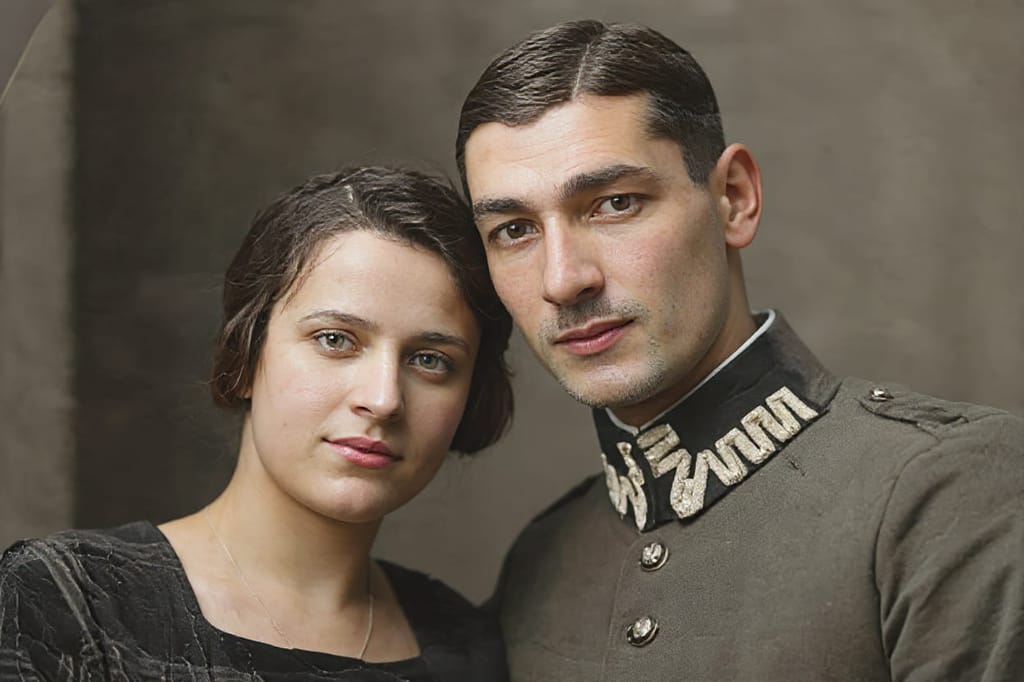
Comment Restaurer de Vieilles Photos - Guide Complet IA & Photoshop 2025
Restaurez vos vieilles photos abîmées avec l'IA ou Photoshop. Guide complet - numérisation, suppression des rayures, correction des couleurs, colorisation et preservation.
Les vieilles photographies sont bien plus que de simples images : elles sont des liens tangibles vers notre passé, des visages aimés, des lieux disparus et des moments qui ont façonné notre histoire. Pourtant, le temps est implacable. Jaunissement, rayures, déchirures, taches d'humidité — ces dommages peuvent faire disparaître les détails précieux que vous souhaitez conserver.
La bonne nouvelle ? La technologie IA moderne rend la restauration de photos accessible à tous, sans compétences en retouche photo. En quelques clics, vous pouvez redonner vie à des décennies de souvenirs.
Accès rapide : Pour restaurer une photo immédiatement, utilisez notre outil IA de restauration de vieilles photos — téléchargez votre photo numérisée, l'IA supprime les rayures, corrige les couleurs et améliore les visages automatiquement. Gratuit, sans inscription.
Étape 1 : Numériser vos vieilles photos (la fondation)
Avant toute restauration, vous avez besoin d'une copie numérique haute qualité. Même les meilleurs outils ne peuvent travailler qu'avec les détails présents dans votre scan.
Paramètres de numérisation recommandés
| Paramètre | Valeur recommandée | Pourquoi c'est important |
|---|---|---|
| Résolution | 600–1200 DPI | Plus de DPI = plus de détails pour l'édition |
| Format de fichier | TIFF | Lossless — préserve toutes les données |
| Profondeur de bits | 48 bits couleur | Plus de nuances tonales pour l'édition |
| Mode couleur | Couleur (même pour les N&B) | Capture la décoloration et les nuances |
Conseils avant de numériser :
- Essuyez délicatement la photo avec un chiffon doux, sec et non pelucheux
- Posez la photo face vers le bas sur une vitre de scanner propre
- Évitez la lumière directe du soleil pendant la numérisation
- Pour les photos collées dans des albums, photographiez-les avec un appareil photo macro ou un smartphone en mode portrait
Étape 2 : Choisir votre méthode de restauration
✅ Option A : Restauration IA (la plus rapide, la plus simple)
Les outils IA modernes analysent automatiquement les dommages et les corrigent :
Ce que l'IA fait en un clic :
- ✅ Suppression des rayures et de la poussière
- ✅ Correction du jaunissement et du fading
- ✅ Amélioration de la netteté des visages
- ✅ Réduction du bruit et des artefacts
- ✅ Colorisation des photos noir et blanc
Tutoriel — EnhanceImage.org/fr/old-photo-restoration :
- Rendez-vous sur EnhanceImage.org/fr/old-photo-restoration
- Cliquez sur « Télécharger une photo » et sélectionnez votre scan
- L'IA détecte et répare automatiquement les dommages
- Visualisez la comparaison avant/après
- Téléchargez votre photo restaurée en pleine résolution
Quand l'IA fonctionne le mieux :
- Jaunissement et pâlissement général
- Rayures et plis mineurs à modérés
- Amélioration des détails du visage
- Photos partiellement déchirées
Quand le retouche manuelle est préférable :
- Sections entières manquantes (>30% de la photo)
- Dommages importants dus à l'humidité avec émulsion détruite
- Photos nécessitant une reconstruction complexe du fond
Option B : Adobe Photoshop (contrôle maximal)
Pour les photos très endommagées ou pour un résultat de qualité professionnelle, Photoshop offre un contrôle complet sur chaque détail.
Workflow de restauration étape par étape :
- Dupliquez votre calque — travaillez toujours sur une copie, l'original doit rester intact
- Filtres neuronaux IA →
Filtre > Filtres neuronaux > Restauration de photospour une première correction automatique - Pinceau de correction localisée — cliquez sur les petites imperfections, la poussière et les rayures mineures
- Outil Tampon de duplication (S) — pour les zones endommagées plus importantes, prélevez du fond intact et couvrez les dégâts
- Calque de réglage Courbes — restaurez le contraste et corrigez la dérive jaune
- Teinte/Saturation — désaturez la teinte jaune, puis reconstituez les couleurs naturelles
- Filtre neuronal Coloriser — pour les photos N&B :
Filtre > Filtres neuronaux > Coloriser - Netteté finale —
Filtre > Renforcement > Netteté avancéeà faible intensité
Option C : GIMP (alternative gratuite à Photoshop)
- Dupliquez votre calque image (Maj + Ctrl + D)
- Utilisez l'Outil de guérison pour les petites imperfections
- Utilisez l'Outil de clonage (Maj + C) pour les zones endommagées plus importantes
- Appliquez
Couleurs > Courbespour restaurer le contraste - Utilisez
Couleurs > Teinte-saturationpour corriger la dominante de couleur
Types de dommages et comment les réparer
| Type de dommage | Outil IA | Outil Photoshop |
|---|---|---|
| Jaunissement/pâlissement | Restauration auto IA | Courbes + Teinte/Saturation |
| Rayures | Suppression rayures IA | Pinceau de correction + Tampon |
| Bords déchirés | Inpainting IA | Remplissage selon le contenu |
| Visages flous | Amélioration visages IA | Filtres > Filtres neuronaux |
| Colorisation N&B | Colorisation IA | Filtres neuronaux > Coloriser |
| Taches d'eau | Restauration IA | Tampon + Plage de couleurs |
Coloriser des photos noir et blanc
L'une des restaurations les plus émouvantes est l'ajout de couleurs réalistes aux vieilles photos noir et blanc. L'IA moderne le fait avec une précision remarquable.
Avec l'IA (EnhanceImage) :
- Téléchargez votre photo N&B sur EnhanceImage.org/fr/old-photo-restoration
- Activez l'option de colorisation
- L'IA analyse les contextes réels (ciel = bleu, carnations, vêtements de l'époque, végétation)
- Téléchargez le résultat colorisé
Colorisation manuelle dans Photoshop :
- Convertissez d'abord en mode RGB si l'image est en Niveaux de gris
- Créez de nouveaux calques en mode de fusion Couleur
- Peignez avec un pinceau doux les bonnes couleurs sur chaque zone
- Ajustez finement avec des calques de réglage Teinte/Saturation
Préserver vos photos restaurées
Une fois restaurée, protégez ces souvenirs pour les générations futures :
- Sauvegarde dans le cloud : Google Photos, iCloud, ou un service de stockage dédié
- Règle du 3-2-1 : 3 copies, sur 2 supports différents, dont 1 hors site
- Impression avec matériaux d'archivage : Papier et encres d'archivage (à base de pigments, non de colorants)
- Stockage physique : Albums ou boîtes sans acide, à l'abri de la lumière, de l'humidité et de la chaleur
- Partage familial : Créez un album partagé pour que vos proches puissent accéder aux souvenirs
Comparaison des méthodes
| Méthode | Facilité | Qualité | Coût | Temps |
|---|---|---|---|---|
| IA en ligne (EnhanceImage) | ⭐⭐⭐⭐⭐ | ⭐⭐⭐⭐⭐ | Gratuit | Secondes |
| Adobe Photoshop | ⭐⭐⭐ | ⭐⭐⭐⭐⭐ | Abonnement | Minutes à heures |
| GIMP | ⭐⭐⭐ | ⭐⭐⭐ | Gratuit | Minutes à heures |
| Service professionnel | ⭐⭐⭐⭐⭐ | ⭐⭐⭐⭐⭐ | 25–500€ | Jours |
Quand faire appel à un service professionnel ?
Certaines photos nécessitent le jugement d'un expert humain :
- Photo déchirée en plusieurs morceaux avec de grandes sections manquantes
- Dommages chimiques ou moisissures importants
- Photo irremplaçable d'une valeur sentimentale extrême
- Besoin d'impressions d'archivage de précision muséale
Coût approximatif : 25–75 € pour une restauration de base ; 150–500 € et plus pour des dommages complexes.
Améliorez la résolution après restauration
Pour imprimer votre photo restaurée en grand format, combinez la restauration avec l'agrandissement IA :
- Restaurez d'abord avec EnhanceImage.org/fr/old-photo-restoration
- Puis augmentez la résolution avec l'agrandisseur IA (jusqu'à 4×)
- Obtenez une photo de famille prête pour une impression encadrée en grand format
Conclusion
La restauration de vieilles photos n'est plus réservée aux experts en retouche. Grâce à l'IA, vous pouvez redonner vie à des décennies de souvenirs en quelques secondes, gratuitement, directement dans votre navigateur.
Commencez par votre photo la plus précieuse aujourd'hui — une seule photo restaurée peut avoir une valeur émotionnelle inestimable.
Restaurez vos vieilles photos gratuitement avec l'IA →
Si votre scan est surtout doux ou flou avant même la restauration, consultez aussi notre guide pour déflouter une image en ligne afin de choisir le bon ordre entre netteté et restauration.
Questions Fréquemment Posées
Q : Peut-on restaurer une photo déchirée en deux ? Oui, dans la plupart des cas. Numérisez les deux moitiés, alignez-les dans Photoshop et réparez la déchirure avec le Tampon de duplication et les outils de guérison. L'IA peut également aider, mais les dommages structurels graves peuvent nécessiter un travail manuel.
Q : Peut-on supprimer des personnes d'une vieille photo ? Oui — c'est réalisable avec l'outil de suppression d'objets IA ou l'outil Remplissage selon le contenu de Photoshop. La difficulté dépend de la complexité du fond derrière la personne.
Q : La restauration IA améliore-t-elle la résolution ? La restauration IA affine les détails mais n'augmente pas la résolution. Pour agrandir, utilisez l'agrandisseur IA après la restauration.
Q : Est-il possible de restaurer une photo très sombre ou surexposée ? Oui. Les ajustements de Courbes et Niveaux dans Photoshop, ou la restauration automatique IA, peuvent récupérer des détails dans les ombres et les hautes lumières, même pour des expositions très incorrectes.
Q : Combien de temps prend la restauration IA ? La plupart des photos sont traitées en 5 à 20 secondes. Pour les photos très complexes, l'IA peut prendre jusqu'à 30 secondes.
Plus d'Articles
Comment Déflouter une Image en Ligne Gratuitement - Guide Complet 2025
Apprenez à déflouter une image en ligne gratuitement avec l'IA. Guide complet pour rendre une photo plus nette, corriger le flou de mouvement et améliorer la netteté des visages.

Comment agrandir une image - Un guide sur les méthodes A.I. et traditionnelles
Ce guide complet explorera comment agrandir efficacement une image en utilisant à la fois des outils A.I. de pointe et des méthodes logicielles traditionnelles.
Comment agrandir une image sans Photoshop
Apprenez à agrandir une image et à augmenter sa résolution sans Photoshop. Découvrez les meilleurs outils d'IA en ligne gratuits et les logiciels de bureau pour agrandir des photos sans perdre en qualité.